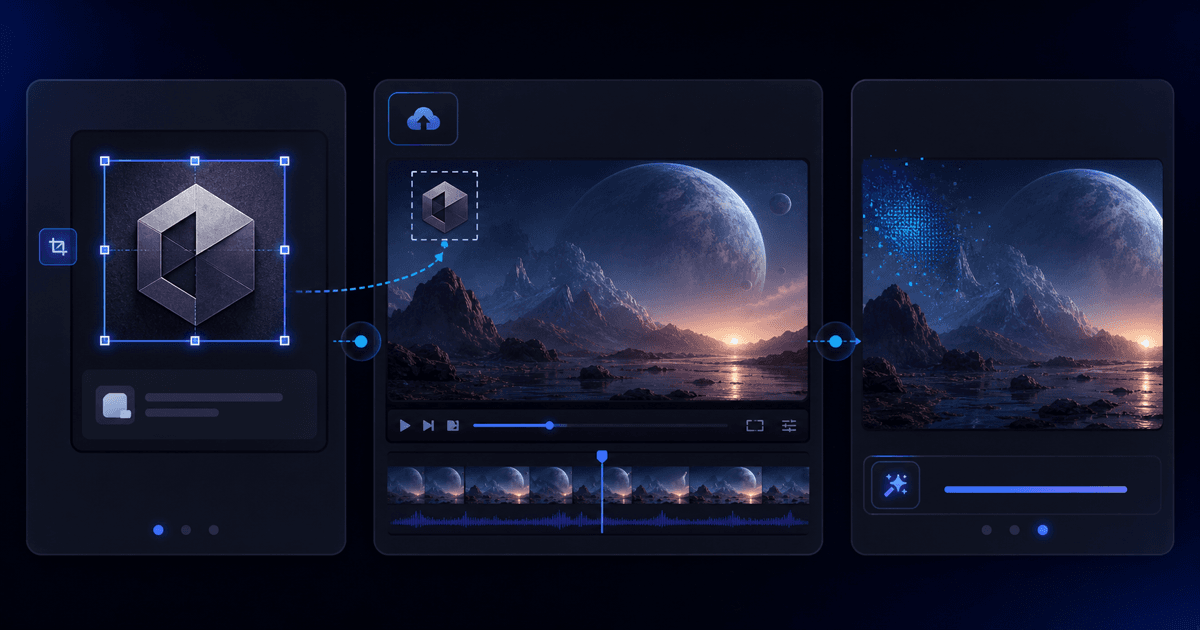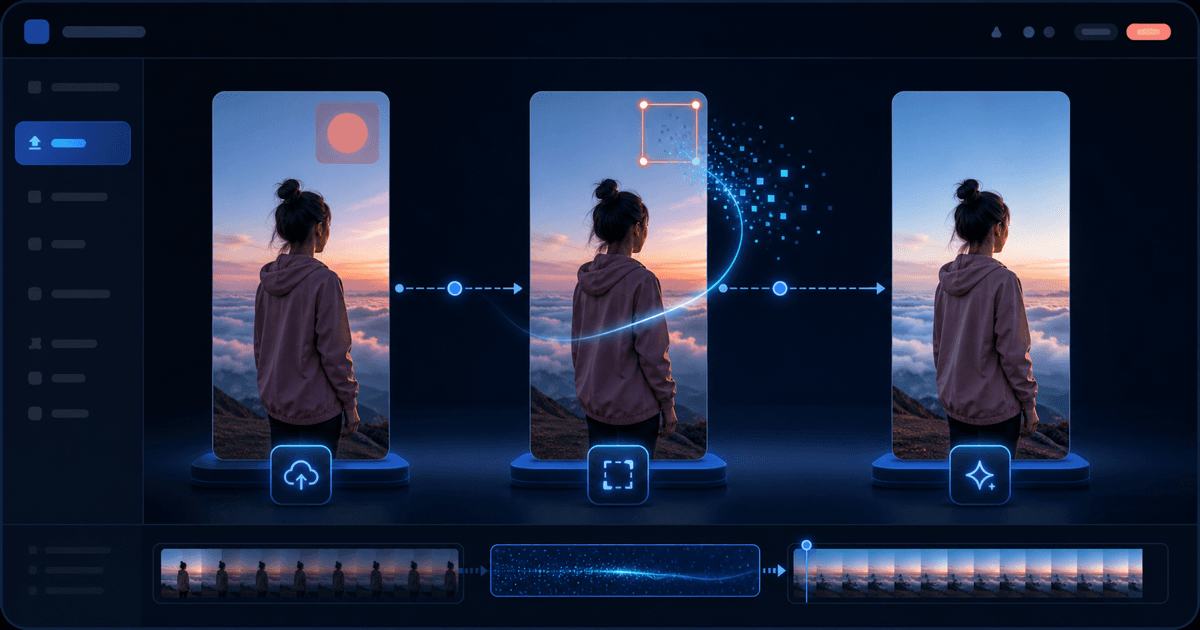
Это для метки на вашем собственном экспорте или сохранённом ролике — штампа бесплатного тарифа редактора или логотипа и ника социального приложения, впаянных в ролик, который вы из него сохранили. Инструмент убирает видимую метку, восстанавливая фон за ней. Он не предназначен для снятия меток с чужого контента.
1. Откройте инструмент для вашего источника
Начните с инструмента удаления водяных знаков или со страницы, настроенной под ваше приложение:
Все они запускают одно и то же удаление. Загрузите свой MP4, MOV или WebM — для предпросмотра аккаунт не нужен.
2. Один совет перед загрузкой: полноэкранные аутро
Большинство этих меток — это угловой или центрированный логотип, который инструмент определяет автоматически. Единственное исключение — полноэкранный финальный логотип (CapCut и InShot иногда добавляют такой): если метка представляет собой целый кадр аутро, а не наложение, сначала обрежьте этот кадр; за ним нечего восстанавливать.
3. Дайте ему обнаружить (и отследить) метку
Логотип приложения находится автоматически. Для движущейся метки — Douyin ставит логотип вместе с вашим ID и смещает его по кадру — она отслеживается по кадрам, а не просто вычищается из фиксированного угла. Рисовать ничего не нужно.
4. Предпросмотр, затем экспорт в полном разрешении
Запустите бесплатный предпросмотр — первые 5 секунд, полное разрешение, без добавленного водяного знака — чтобы не менять метку приложения на метку самого инструмента удаления. Убедитесь, что она восстановлена, а не превратилась в размытое пятно. Затем войдите в аккаунт и потратьте кредиты, чтобы экспортировать полный ролик в исходном разрешении. Без подписки.
Если ваша метка нишевая и для неё нет отдельной страницы, вместо этого загрузите её изображение через Удалить любой логотип — см. тот туториал. О том, как каждое приложение метит свой вывод, читайте руководство.