대부분의 워터마크 도구는 어떤 표식을 제거할지 추측합니다. 모서리에 명백한 플랫폼 로고가 있을 때는 괜찮지만 — 저는 추측이 틀리는 영상을 계속 마주쳤습니다. TV 방송국 로고와 하단 자막이 함께 있는 클립, 앱 워터마크에 제 화면 메모까지 겹친 화면 녹화, 어떤 프리셋 목록에도 없는 브랜드 로고. 자동 감지는 엉뚱한 것을 잡거나 얼버무리곤 했죠. 먼저 분명히 하자면, 이건 제가 소유하거나 편집 라이선스를 가진 영상을 위한 것입니다 — 제가 붙인 로고, 제 녹화물의 로고, 깨끗한 사용 권리를 가진 라이선스 B롤. 당신 것이 아니라면, 하지 마세요.
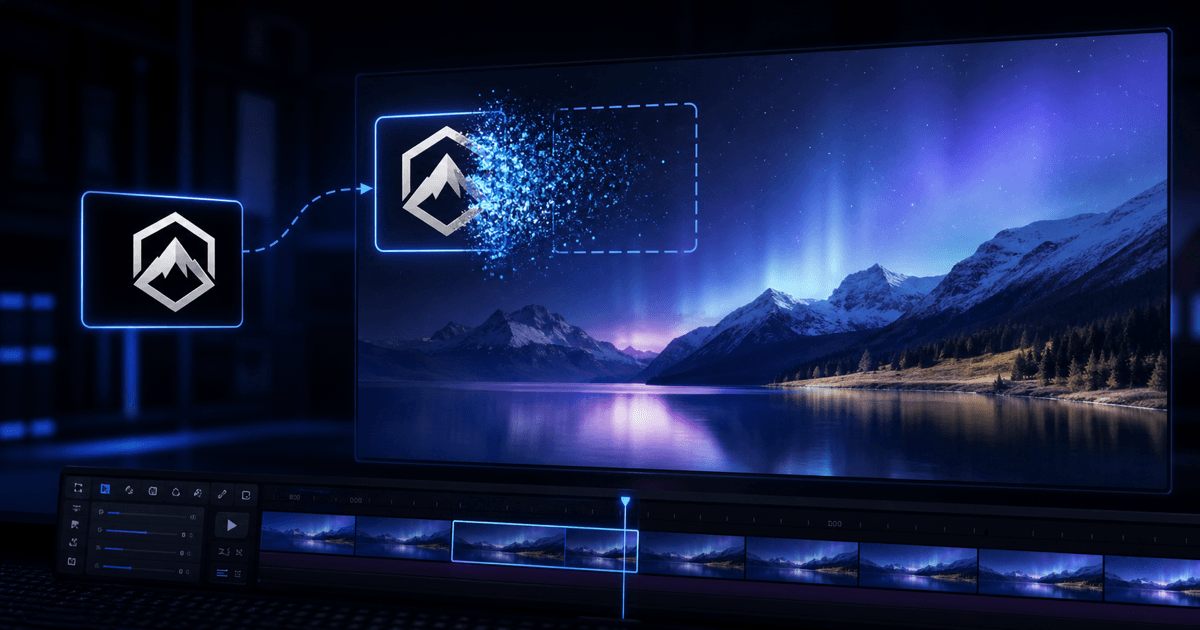
실제로 문제를 해결한 것은 순서를 뒤집는 것이었습니다. 도구가 결정하게 두는 대신, 로고 사진을 먼저 업로드하고 그다음 영상을 올려서 무엇을 제거할지 정확히 보여 주는 것이죠.
자동 감지로 충분하지 않을 때
저는 특히 이런 경우에 샘플 기반 방식을 씁니다.
- 프레임에 두 개 이상의 표식이 있고 그중 하나만 없애고 싶을 때.
- 로고가 어떤 도구에도 프리셋이 없는 롱테일 로고일 때 — 지역 방송사, 틈새 앱, 작은 브랜드.
- 표식이 평범하지 않은 곳에 있을 때 — 감지기가 예상하는 깔끔한 오른쪽 하단 모서리가 아닌 곳.
- 자동 감지가 첫 시도에서 이미 그것을 놓쳤거나 잘못 겨냥했을 때.
주류 플랫폼 표식(TikTok, 대형 AI 생성기)이라면 일반 워터마크 도구가 이미 그것들을 알고 있어서 굳이 샘플을 업로드하지 않습니다. 커스텀 경로는 "바로 이것만, 다른 건 말고"를 위한 것입니다.
두 단계 업로드가 작동하는 방식
모든 로고 제거 도구에서는 일부러 두 단계로 되어 있습니다.
- 로고 사진을 업로드합니다 — PNG, JPG 또는 WebP. 이것이 필수인 첫 단계이며, 샘플이 있기 전까지 도구는 처리하지 않습니다.
- 영상을 업로드합니다. 그러면 도구가 프레임 전체에서 그 로고를 찾아, 표식이 움직이거나 장면이 바뀌어도 그 아래 배경을 재구성합니다.
그다음은 여기 있는 다른 모든 것과 같습니다. 올바른 표식을 잡았는지 확인하려고 처음 5초를 풀 해상도로, 워터마크 없이, 무료로 보고, 전체 클립을 내보낼 때만 크레딧을 씁니다. 클릭 단위 버전은 튜토리얼로 작성해 두었습니다.
좋은 샘플 얻기 (이것이 전부다)
제거는 제가 주는 사진만큼만 좋습니다. 제가 배운 것들입니다.
- 로고 자체에 딱 맞게 바싹 자르세요. 실제 영상의 프레임을 스크린샷하고 표식에 바로 붙여 잘라 내세요 — 주변의 넓은 영역이 아니라요.
- 원본 해상도를 유지하세요. 스크린샷을 확대하거나 축소하지 마세요. 선명한 원본 크기 샘플이 흐릿하게 늘린 것보다 훨씬 잘 맞습니다.
- 정확한 버전을 잡으세요. 영상이 로고의 특정 색상이나 워드마크 변형을 쓴다면 다른 데서 찾은 버전이 아니라 그것을 스크린샷하세요.
- 같은 영상의 프레임이 이상적입니다 — 제거해야 할 것과 같은 압축, 같은 크기, 같은 렌더링이니까요.
느슨하거나 확대된 샘플은 매칭을 약화시킬 수 있습니다. 바싹 자른 선명한 크롭은 도구에 더 나은 참조를 주며, 결과가 표식을 놓쳤을 때 대개 다시 시작하기 좋은 지점입니다.
업로드한 로고는 보관되거나 재사용되나요?
샘플은 해당 제거 작업의 입력으로 제출되며, 플랫폼의 공유 로고 샘플 라이브러리에 추가되지 않습니다. 다른 업로드 미디어와 마찬가지로, 최근 결과물을 계속 이용할 수 있도록 작업과 함께 보관될 수 있습니다. 개인정보 처리방침이 제품 차원의 저장과 삭제를 설명합니다.
자주 묻는 질문
로고가 프레임 안에서 이리저리 움직이면요?
처리됩니다 — 표식은 프레임 전반에 걸쳐 추적되므로, 튀거나 떠다니는 로고도 고정된 모서리 로고와 똑같이 정리됩니다.
서로 다른 두 로고를 한 번에 제거할 수 있나요?
이 흐름은 당신이 업로드한 로고를 대상으로 합니다. 두 번째의 별개 표식은 그 로고 샘플로 한 번 더 실행하거나, 다른 것이 번인 텍스트라면 자막/텍스트 도구를 씁니다.
상자를 그리는 대신 왜 샘플을 업로드하나요?
상자는 어디를 말하고, 샘플은 무엇을 말합니다. 실제 로고를 건네주면 표식이 움직일 때 따라가며 그 픽셀만 재구성할 수 있습니다 — 로고가 벗어날 수도 있는 고정된 사각형을 지우는 대신에요.
제가 직접 붙인 로고에도 통하나요?
네, 그리고 그것이 가장 깔끔한 경우입니다. 프로젝트 파일이 아직 있다면 로고 없이 다시 내보내는 것이 더 낫습니다. 병합된 영상만 있다면 로고를 잘라 낸 크롭을 업로드하는 것이 방법입니다.